
Cách bật chế độ tập trung trên MacBook bằng iPhone và ngược lại, rất thuận tiện
Thứ Ba,
18/04/2023
Sudes Team

Khi bạn sử dụng iPhone mà không muốn bị làm phiền bởi các thông báo hay tin nhắn? Bạn đang muốn làm sao khi bật chế độ tập trung trên máy tính thì các thiết bị Apple khác của bạn đều bật chế độ này, nếu bạn muốn biết cách bật chế độ tập trung trên MacBook bằng iPhone và ngược lại thì hãy theo dõi bài viết hướng dẫn dưới đây và cùng mình thực hiện nhé!
1. Cách bật chế độ tập trung trên MacBook
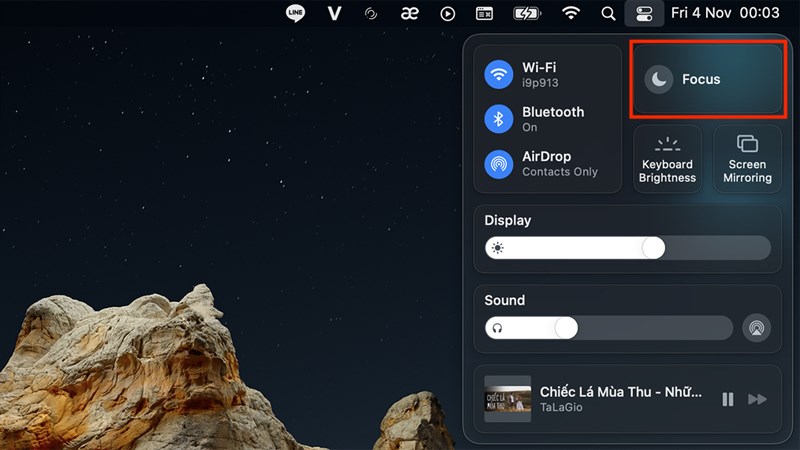
Bước 1: Đầu tiên bạn hãy chọn phần Focus trên thanh điều hướng Macbook để tiến hành cài đặt.
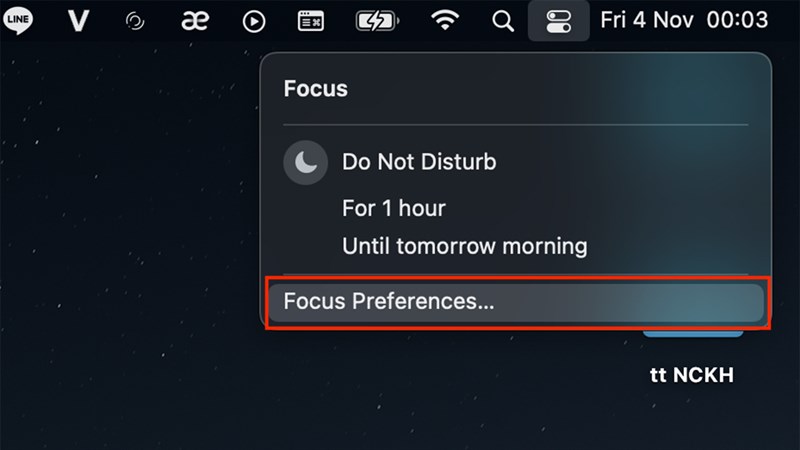
Bước 2: Sau khi chọn phần Focus > bạn hãy bấm chọn Focus Preferences để tiếp tục cài đặt.
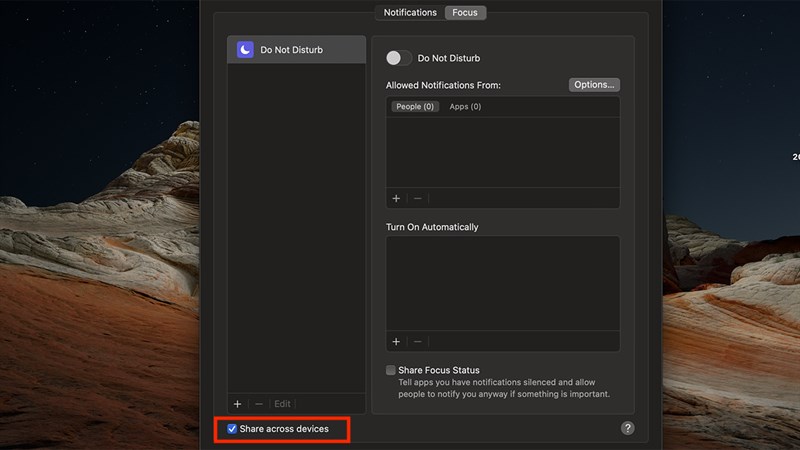
Bước 3: Ở đây bạn hãy tích chọn Share across devices như hình bên dưới để có thể hoàn tất cài đặt trên Macbook.
2. Cách bật chế độ tập trung trên iPhone
Đầu tiên bạn hãy vào phần Cài đặt > tiếp theo bạn tìm và bấm chọn phần Tập trung > Sau đó tích chọn Chia sẻ trên các thiết bị.
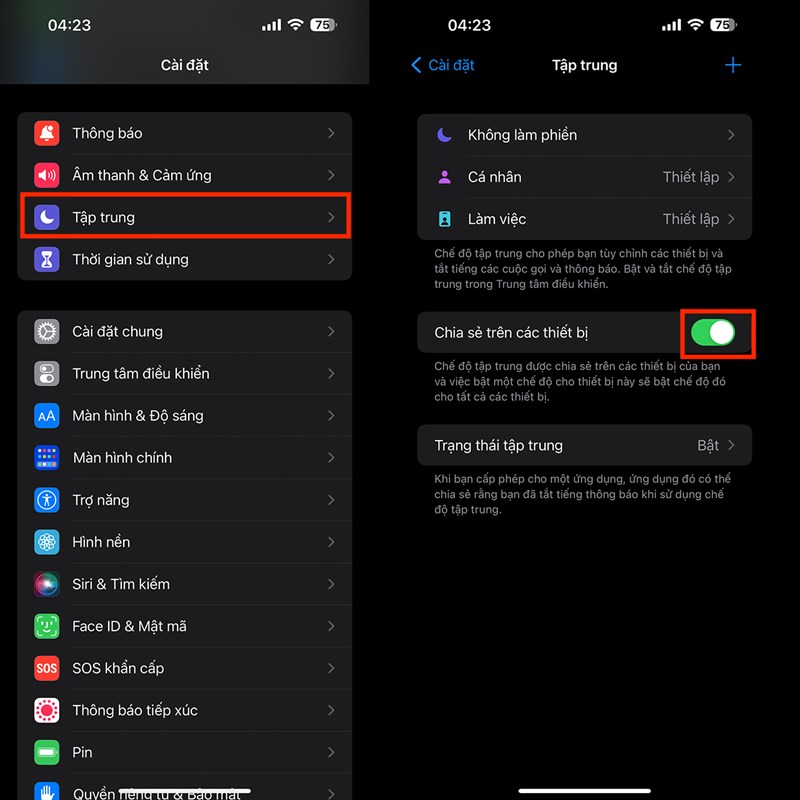
Và đây là kết quả khi bật chế độ tập trung từ iPhone thì màn hình MacBook hiển thị như hình bên dưới đây.
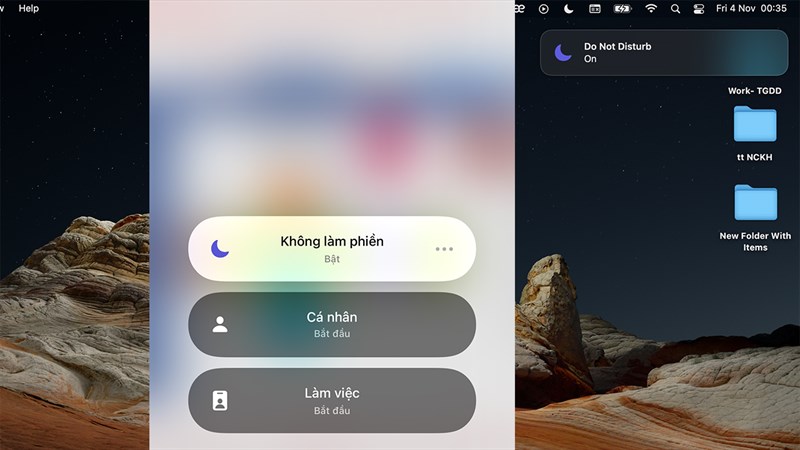
Vậy là xong các bước để bật chế độ tập trung trên MacBook bằng iPhone và ngược lại, chúc các bạn thực hiện thành công. Nếu thấy bài viết hữu ích cho mình xin một like và một share nhé. Rất cảm ơn các bạn đã xem bài viết.
Tin tức liên quan

'Thò thụt': iPhone đã đúng khi không đụng đến tính năng này suốt những năm qua - Đình đám một thời nay đã chết yểu
iPhone vẫn kiên định với thiết kế tai thỏ suốt nhiều năm dù bị nhiều người dùng chỉ trích. Thế nhưng, có vẻ như Apple một lần nữa đã sáng suốt. Cái chết của camera thò thụt Nỗi ám ảnh về màn hình không viền trên điện thoại thông minh đã được thúc đẩy bởi Mi MIX của Xiaomi vào năm 2016 khi tỷ lệ màn hình trên thân máy của thiết bị này lên tới 91,3%, khiến công chúng trầm trồ. Để đạt được thiết kế này, Xiaomi đã sử dụng một giải pháp độc đáo là đặt camera ở viền dưới của điện thoại. Những hãng sản xuất khác như Samsung đã thực hiện các giải pháp tăng tỷ lệ màn hình ít phức tạp hơn bằng cách thu nhỏ viền trên Galaxy S8 và S9. iPhone X và OnePlus 6 của Apple thì có phần tai thỏ, nhưng vẫn bị đánh giá là thiếu tính thẩm mỹ. Không lâu sau, cuộc cạnh tranh chuyển sang viền màn hình dạng giọt nước trước khi chốt lại ở viền đục lỗ phổ biến hiện nay. Tuy nhiên, trong vài năm trước đó, thứ mà công chúng bàn tán nhiều nhất lại là dạng camera selfie thò thụt (pop up). Mặc dù đã nỗ lực hết sức, không có thiết kế nào giành chiến thắng trong cuộc đua tăng tỷ lệ màn hình bằng thiết kế camera selfie dạng thò thụt. Hình thái này cho phép tỷ lệ màn hình trên thân máy ở mức cao mà không có nhược điểm của tai thỏ, đục lỗ hay thậm chí là viền dày. Thiết kế cũng mang đến cho điện thoại một giao diện đầy tính tương lai đồng thời giúp người dùng không phải lo lắng về quyền riêng tư vì camera trước không phải lúc nào cũng nhìn chằm chằm vào họ. Sản phẩm đầu tiên lên kệ với camera thò thụt là Vivo NEX vào năm 2018, mở đường cho nhiều sản phẩm khác ra mắt sau đó vào năm 2019. Những sản phẩm như Reno 10X Zoom của Oppo mang đến thiết kế nổi bật, nhưng chính dòng Mi 9T của Xiaomi và OnePlus 7 Pro/7T Pro mới khiến thiết kế camera selfie thò thụt trở thành xu hướng chủ đạo. Tuy nhiên, vì một số lý do, xu hướng này bất ngờ đi xuống dù chỉ mới ra mắt không lâu. Các thiết kế thò thụt giảm dần vào năm 2020 và biến mất hoàn toàn vào năm 2021. Các thiết bị gần đây nhất có camera thò thụt là Lenovo Legion Duel 2, tập trung vào chơi game và Asus ZenFone 8 Flip. Cả hai thiết bị đều có lượng bán hạn chế, điều này cho thấy nhu cầu thật sự không nhiều. Cái chết của camera thò thụt có phải tại Apple? Vì sao xu hướng camera được coi là tương lai như vậy lại chết yểu nhanh chóng? Phải chăng các ông lớn như Apple và Samsung chưa bao giờ chấp nhận thiết kế này chính là lý do? Trên thực tế, nguyên nhân đến từ các vấn đề kỹ thuật. Việc hướng đến những chiếc điện thoại mỏng và nhẹ hơn là một trong những lý do giúp camera selfie thò thụt trở nên phổ biến. Tuy nhiên, các mô-đun này không phục vụ mục đích như các nhà sản xuất mong đợi. Thay vào đó, chúng lại gia tăng thêm trọng lượng và độ dày tổng thể của điện thoại do có nhiều bộ phận phức tạp cần thiết để hoạt động đúng cách. Bên cạnh sự phức tạp, máy ảnh có thể thu vào cũng đồng nghĩa là sẽ có thêm một lỗ để hút hơi ẩm vào điện thoại. Chính vì lẽ đó, không có thoại nào trong số này hỗ trợ xếp hạng chống nước IP6X. Mặc dù các nhà sản xuất luôn tuyên bố rằng camera selfie thò thụt đã được thử nghiệm rộng rãi để đảm bảo chúng bền bỉ theo năm tháng, nhưng lẽ thường các bộ phận hay hoạt động sẽ dễ bị hao mòn hơn so với các bộ phận nằm yên. Đối với những người hiếm khi sử dụng camera trước, việc ẩn camera đi là điều thú vị. Họ có được chiếc điện thoại mở rộng toàn màn hình trong khi cái giá phải trả chỉ là bớt đi thứ họ không mấy khi dùng. Tuy nhiên, có những người chụp rất nhiều ảnh tự sướng, thực hiện nhiều cuộc gọi video và quay các video ngắn cho mạng xã hội. Lấy người dùng TikTok làm ví dụ. Một chiếc điện thoại có camera bật lên rồi lại thu vào mỗi khi định dùng ứng dụng có thể gây khó chịu. Tiếng ồn mà cơ chế thò thụt tạo ra cũng chẳng êm ái gì theo thời gian. Trong một thế giới...
28/04/2023

Apple 'in tiền' đỉnh thế nào: Cá kiếm từ cả điện thoại cũ lẫn mới, đến iPhone 8 lỗi thời vẫn tạo doanh thu, 1 máy qua tay tới 3 chủ
Nhiều người nghĩ rằng việc bán các thiết bị cũ sẽ đe dọa doanh thu Apple song thực tế không phải vậy. Vài năm qua, thị trường điện thoại thông minh ngày càng trở nên giống thị trường xe hơi cũ. Bất chấp việc bị thay mới sau 2-3 năm và được coi như đồ dùng một lần, hơn bao giờ hết, những chiếc điện thoại này vẫn tồn tại, thậm chí tồn tại dài lâu. Điều này ảnh hưởng đến mọi thứ, từ việc thống trị cuộc chiến điện thoại thông minh đến cách các ông lớn tìm kiếm lợi nhuận. Muốn mua cho đứa con lớn một chiếc điện thoại thông minh, bố mẹ chọn iPhone SE được tân trang lại có giá dưới 200 USD/chiếc. Muốn đứa con út có thiết bị để giải trí, họ lại đưa nó chiếc iPhone 8 cũ — thiết bị nghe có vẻ lỗi thời nhưng vẫn đang tạo ra doanh thu cho Apple thông qua đăng ký Apple Arcade 5 USD/tháng. Thực tế, người Mỹ ngày càng có xu hướng sử dụng lại các thiết bị cũ. Điều này giúp iPhone có tuổi thọ cao hơn, trong khi các mẫu mới gần như không có nhiều sự khác biệt so với phiên bản cũ. Nói cách khác, điện thoại giống như một chiếc ô tô: đắt tiền, rất bền và có thể mua qua tay. Sức mạnh bền bỉ của iPhone một phần đến từ việc Apple hỗ trợ nâng cấp phần mềm cho các thiết bị ra mắt từ đầu năm 2017. Những chiếc điện thoại này theo đó có thể quay vòng qua chủ sở hữu thứ hai và thậm chí thứ ba trước khi bị loại bỏ. Thậm chí, Apple còn tung ưu đãi giảm giá điện thoại mới nếu người dùng đổi điện thoại cũ - một xu hướng thường xuyên được thấy ở thị trường xe hơi. Chiến lược này giúp Apple thống trị thị trường điện thoại di động. Có vẻ như phần lớn smartphone được sử dụng tại Mỹ cũng sẽ là iPhone – thành quả sau khi thị phần nhà Táo khuyết tăng đều đặn. Hết quý II/2022, Counterpoint Research cho biết lần đầu tiên thị phần điện thoại di động của Apple tại Mỹ vượt mốc 50%. Tính đến tháng 12, iPhone chiếm 52,5% tổng số điện thoại thông minh được sử dụng, theo Hanish Bhatia, nhà phân tích tại Counterpoint. Ông dự đoán tỷ lệ này sẽ tiếp tục tăng lên cho đến khi Android tìm ra được cách ngăn chặn sự “xói mòn” trong cơ sở người dùng. Nhiều người nghĩ rằng việc bán các thiết bị cũ sẽ đe dọa doanh thu Apple song thực tế không phải vậy. Việc Apple thống trị thị trường điện thoại thông minh Mỹ kéo dài trong nhiều năm. Thành quả này đến từ nhiều yếu tố, trong đó có việc hãng duy trì sự phổ biến của những chiếc iPhone với giới trẻ. Họ sợ cảm giác làm xáo trộn cuộc trò chuyện nhóm bởi những khung chat màu xanh lá cây - cách Apple hiển thị tin nhắn văn bản được gửi từ các thiết bị “ngoại lai”. “Nếu không dùng iPhone, bạn rất dễ nằm ngoài các cuộc trò chuyện nhóm trên mạng xã hội của bạn bè. Nghe có vẻ xấu tính nhưng thật khó để nhắn tin với một người không dùng chung hãng điện thoại với mình”, Nicole Jimenez, sinh viên năm hai 20 tuổi tại Đại học Rutgers (New Jersey, Mỹ), giải thích.
28/04/2023

Đây là mẫu iPhone chính hãng 'phá giá' chưa từng có tại Việt Nam, chỉ cần 10 triệu đồng có ngay máy mới!
Đây là mức giảm sâu nhất từ trước đến nay của mẫu iPhone luôn chễm chệ trên top những sản phẩm smartphone bán chạy nhất tại thị trường Việt Nam. iPhone 11 có thể được xem như một trong những chiếc điện thoại thành công nhất trong lịch sử các dòng iPhone. Đồng thời, đây cũng là một trong những chiếc flagship hiếm hoi của năm 2019 vẫn còn được kinh doanh chính hãng tại thị trường Việt Nam. Dù ra mắt đã lâu cùng với sự bùng nổ của các thiết bị di động trong phân khúc tầm trung, iPhone 11 vẫn có sức hút với người tiêu dùng Việt (Ảnh: Karl Conrad) Với mức giá chỉ hơn 10 triệu đồng bao gồm rất nhiều chương trình khuyến mãi khác nhau tại các AAR cũng như trên các sàn thương mại điện tử, iPhone 11 trở thành chiếc điện thoại của Apple rẻ nhất còn bán chính hãng tại thị trường Việt Nam. Theo khảo sát tại nhiều hệ thống bán lẻ lớn giá bán chính thức của iPhone 11 64GB bản VNA thấp nhất được ghi nhận chỉ là từ 10,25 triệu đồng. Cụ thể, iPhone 11 64GB đang có giá 10,25 triệu đồng tại các hệ thống CellphoneS, Hoàng Hà Mobile; 10,29 tại các hệ thống Viettel Store, FPT Shop; 10,35 triệu đồng tại hệ thống Di Động Việt; 10,39 triệu đồng tại TGDĐ. Đây là mức giảm sâu nhất từ trước đến nay. Trong khi đó, iPhone 11 bản 128GB thấp nhất từ 11,99 triệu đồng còn bản 256GB và bản 512GB hiện đã biến mất khỏi kệ hàng của các đại lý. Trên hai sàn thương mại điện tử Lazada và Shopee, iPhone 11 bản 64GB có giá lần lượt là 10,89 triệu đồng và 10,69 triệu đồng. Các sản phẩm iPhone 11 đều được phân phối bởi các gian hàng Mall của Apple trên Lazada và Shopee. iPhone 11 64GB có giá lần lượt là 10,89 triệu đồng và 10,69 triệu đồng trên hai sàn TMĐT Lazada và Shopee Dù đã ra mắt hơn 4 năm, nhưng iPhone 11 vẫn được nhiều người dùng lựa chọn. Theo ghi nhận từ hệ thống Di Động Việt sức bán của model này chỉ đứng sau bộ đôi iPhone 14 phiên bản cao cấp thời điểm mới được lên kệ và iPhone 13, iPhone 13 Pro Max. Sau 4 năm kể từ ngày ra mắt, iPhone 11 vẫn luôn chễm chệ trên top những sản phẩm smartphone bán chạy nhất thị trường tại Việt Nam (Ảnh: Blender Market) "Nhờ có thời lượng sử dụng pin dài, màn hình khá lớn và mức giá vô cùng tuyệt vời, iPhone 11 hiện là top 1 tại đại lý trong phân khúc trên dưới 10 triệu, đóng góp gần 5% doanh thu của chuỗi", ông Tuấn Minh, phụ trách ngành hàng Apple tại hệ thống Hoàng Hà Mobile, chia sẻ. Nếu vẫn duy trì mức giá như hiện nay, iPhone 11 vẫn sẽ là lựa chọn số 1 cho khách hàng muốn trải nghiệm những chiếc máy mới toanh từ nhà "Táo". Một chiếc máy ổn định, bền bỉ - cùng mức giá chỉ từ 10 triệu, iPhone 11 dự kiến sẽ luôn là sản phẩm hot trên thị trường smartphone.
28/04/2023

Người giàu cũng khóc: iPhone 15 lộ giá bán cao đến khó tin, phiên bản Pro Max gần 70 triệu đồng?
Theo một nguồn tin mới đây, giá iPhone 15 Pro Max có thể tăng lên đến mức hơn 50%, một con số chưa từng có. Điều này có thể khiến nhiều người phải đắn đo khi xuống tiền cho nhà Táo. Thời gian gần đây, những tin đồn về iPhone 15 series liên tục xuất hiện khiến người hâm mộ Apple thấp thỏm chờ đợi. Dòng iPhone mới năm nay được dự đoán sẽ sở hữu nhiều thay đổi, với đột phá từ thiết kế đến hiệu năng. Tuy nhiên, mức giá của sản phẩm cũng có thể khiến nhiều người ngỡ ngàng khi mang trên mình những cải tiến đắt giá. Dòng iPhone 15 năm nay được dự đoán sẽ sở hữu nhiều thay đổi, với đột phá từ thiết kế đến hiệu năng Cụ thể, theo một nguồn tin được chia sẻ trên Weibo, Apple có kế hoạch tăng dung lượng lưu trữ tối đa khả dụng trên iPhone 15 Pro Max (hoặc iPhone 15 Ultra) lên 2 TB. Biến thể này được cho là sẽ có giá 2.906 USD (khoảng 68,2 triệu đồng). Con số này cao hơn khoảng 53% so với iPhone 14 Pro Max 1 TB, được niêm yết với giá 1.890 USD (44,4 triệu đồng) trên JD.com, một nền tảng thương mại điện tử nổi tiếng của Trung Quốc. Nhiều khả năng, Apple sẽ giữ mức lưu trữ 2 TB dành riêng cho iPhone 15 Ultra/Pro Max để tạo sự khác biệt với phần còn lại của dòng sản phẩm. Tuy nhiên, đây mới chỉ là tin đồn chưa được xác nhận. Thực tế, thông tin về việc Apple tăng giá bán iPhone 15 Pro/Pro Max đã từng được đồn đoán nhiều lần trước đây. Theo Jeff Pu, nhà phân tích thị trường công nghệ tại Haitong International Securities - quỹ đầu tư có trụ sở tại Hong Kong (Trung Quốc), iPhone15 Pro/Pro Max nhiều khả năng sẽ đắt hơn các thế hệ Pro/Pro Max tiền nhiệm. Thông tin về việc Apple tăng giá bán iPhone 15 Pro/Pro Max đã từng được đồn đoán nhiều lần Ông Pu dự đoán iPhone15 Pro/Pro Max sẽ tăng giá dựa trên các tin đồn về nâng cấp phần cứng trên hai mẫu máy này, bao gồm khung titan, nút bấm vật lý liền thân máy có kèm rung haptic, chip A17 Bionic, tăng RAM và một cụm ống kính để tăng khả năng zoom quang học. Một nguồn tin khác tại Trung Quốc cũng đã khẳng định Apple sẽ nâng giá iPhone 15 Pro/Pro Max so với các thế hệ tiền nhiệm. Cụ thể, iPhone15 Pro/Pro Max sẽ có giá khởi điểm 1.299 USD, cao hơn mức 1.099 USD của iPhone 14 Pro Max bản 128 GB. Trong khi đó, bản dung lượng 1 TB sẽ là 1.799 USD. Tuy nhiên, dung lượng bộ nhớ trong khởi điểm của iPhone mới được cho là sẽ từ 256 GB, thay vì 128 GB như hiện nay. Theo Notebookcheck, dù mức tăng là bao nhiêu, việc iPhone 15 Pro Max có giá cao là điều không thể tránh khỏi. Sản phẩm được cho là đi kèm thiết kế viền mỏng nhất thế giới, điều này có nghĩa chi phí sản xuất sẽ tăng lên. Một nguyên nhân đến từ con chip A17 Bionic được sản xuất trên quy trình 3nm mà sản phẩm sẽ trang bị.
28/04/2023

Ngân sách dưới 10 triệu đồng: Người dùng thà mua iPhone cũ còn hơn chọn điện thoại Android mới?
Đối với nhiều người, với số tiền từ 10 triệu đồng trở xuống, họ hài lòng với việc mua một chiếc iPhone XR rất cũ thay vì sắm điện thoại Android tầm trung mới như Pixel 6a hay Galaxy A54. Vì sao người dùng thích mua iPhone cũ? Điện thoại của bạn bị hỏng, màn hình nứt, cổng sạc lỏng hoặc đơn giản là bạn không thể chịu đựng thời lượng pin kém hay camera chụp ảnh mờ lâu hơn nữa. Vì vậy, bạn quyết định sẽ bỏ tiền cho một chiếc điện thoại tốt hơn. Tuy nhiên, khi xem giá bán của những thiết bị hàng đầu hiện tại, bạn nhận thấy rằng, việc chi đến gần 20 triệu đồng cho chiếc điện thoại vốn chẳng làm gì ngoài lướt mạng xã hội, nhắn tin và gọi video là hơi tốn kém. Vì vậy, bạn cho rằng việc chi một phần ba hoặc một nửa trong số 20 triệu đó cho một thiết bị vẫn đảm bảo mọi nhu cầu có thể là lựa chọn thông minh. Bạn quyết định tìm kiếm chiếc điện thoại trị giá 6 đến 10 triệu tốt nhất để mua. Sẽ có hai khả năng xảy ra. Trong trường hợp là người dùng iPhone, bạn ít có khả năng tìm kiếm điện thoại Android (người dùng iPhone có xu hướng trung thành với thương hiệu mạnh hơn). Trường hợp thứ hai, bạn là người dùng Android, đang tìm kiếm một chiếc điện thoại Android mới nhưng cũng sẵn sàng thử iPhone vì chưa từng dùng trước đây. Galaxy A54 tầm trung không được lòng bằng iPhone cũ. Bạn tìm kiếm các mẫu điện thoại Android tầm trung và iPhone tầm dưới 10 triệu đồng trên thị trường và bạn thấy Pixel 6a, Galaxy A54 và iPhone SE (2022). Chúng trông có vẻ ổn, nhưng khi đọc một số review trên mạng, bạn gặp một số vấn đề như sau: Với Pixel 6a: Cảm biến vân tay chậm, màn hình 60Hz, thao tác cuộn hơi giật. Điện thoại của Google không phổ biến và hay nhiều lỗi. Với Galaxy A54: Thỉnh thoảng bị giật, không có sạc không dây. Với iPhone SE 2022: màn hình LCD quá nhỏ và lỗi thời đối với một chiếc điện thoại hiện đại. Camera thiếu chế độ chụp đêm, không có ống kính siêu rộng. Thời lượng pin dưới mức trung bình. Bộ nhớ chỉ 64GB. Bạn hơi nản lòng vì các mẫu điện thoại trong danh sách có khá nhiều vấn đề. Vì vậy, bạn quyết định thử xem các mẫu điện thoại cũ trong tầm giá và nhận ra điều bất ngờ. Khi truy cập vào các trang web bán hàng trực tuyến như eBay hay Swappa, bạn sẽ thấy trong danh mục điện thoại qua sử dụng, có đến 8/10 điện thoại bán chạy nhất là những chiếc iPhone. Hóa ra, rất nhiều người, bao gồm cả ở Việt Nam, hoàn toàn hài lòng với việc mua một chiếc iPhone qua sử dụng thay vì Android hoàn toàn mới. Danh sách nói trên bao gồm: iPhone 11, iPhone SE (2020), iPhone 12, iPhone XR, iPhone 12 Pro Max, iPhone 12 mini, Pixel 6, iPhone 12 Pro, Galaxy S21, iPhone 11 ProMax. Vì sao iPhone cũ đáng giá hơn điện thoại Android tầm trung mới? Apple không bán những chiếc iPhone mới giá 200 USD, điều này khiến Android trở thành lựa chọn duy nhất cho những ai đang tìm kiếm một chiếc điện thoại giá rẻ hoàn toàn mới. Tuy nhiên, nếu đã dùng điện thoại Android tầm giá 4-5 triệu đồng, bạn sẽ biết chính xác lý do tại sao rất nhiều người sẵn sàng mua một chiếc iPhone XR đã qua sử dụng và lỗi thời. Hãy xem xét chiếc iPhone 11 có giá 7-8 triệu đồng đang dẫn đầu bảng xếp hạng. Không quá khó hiểu vì sao chiếc điện thoại này vẫn được ưa thích. Tầm giá như vậy, iPhone 11 vẫn còn 2-3 bản nâng cấp iOS lớn và đi kèm với sạc không dây, khả năng chống nước, chất lượng hoàn thiện cao cấp và chip A13 Bionic hàng đầu, khá mạnh so với những chiếc Android ở tầm giá tương tự. Apple không chỉ xếp hạng 8/10 điện thoại trong bảng xếp hạng 10 điện thoại thông minh bán chạy nhất do Counterpoint thống kê, mà công ty ở Cupertino còn giành được vị trí 8/10 trong bảng xếp hạng điện thoại đã qua sử dụng bán chạy nhất của Swappa. Apple đang chiếm lĩnh toàn bộ thế giới điện thoại, thậm chí là liên tục chuyển đổi vô số người dùng Android sang hệ sinh thái của mình. Tại sao mọi người lại hài lòng với việc mua iPhone rất cũ thay vì điện thoại Android tầm trung mới? Lý do chính đến từ việc những chiếc iPhone hàng đầu đã qua...
28/04/2023

Peak Design 'lấn sân' sang mảng phụ kiện di động, ra mắt ốp siêu bền cho iPhone 14 và loạt phụ kiện độc đáo
Các sản phẩm của Peak Design đều có chất lượng cao, phù hợp với nhu cầu sử dụng của người dùng. Peak Design là một trong những hãng phụ kiện công nghệ nổi tiếng dành cho các thiết bị máy ảnh, túi và balo. Năm ngoái, thương hiệu này "lấn sân" sang lĩnh vực phụ kiện điện thoại, và sản phẩm mà Peak Design giới thiệu là chiếc ốp lưng Everyday. Năm nay, Peak Design tiếp tục giới thiệu phiên bản ốp lưng Everyday cho iPhone 14, đi kèm với đó là 2 phụ kiện mở rộng, gồm đế sạc không dây và mini tripod. Phiên bản chúng tôi đang có trong bài viết là ốp lưng Everyday cho iPhone 14 Pro Max, màu xanh. 2 món còn lại thì chỉ có một tùy chọn màu đen duy nhất. Ốp lưng Everyday của Peak Design còn có cả phiên bản dành cho máy Samsung và Pixel Các sản phẩm của Peak Design nổi tiếng có thiết kế đẹp, độ bền cực kỳ cao và trải nghiệm sử dụng tốt. Những ưu điểm này đều được Peak Design mang lên phụ kiện ốp lưng Everyday cho iPhone Ốp lưng Everyday được Peak Design sử dụng vật liệu cao su chống sốc ở mặt trong và vải ở mặt ngoài. Thiết kế vật liệu vải tương đối tốt nhưng chưa hẳn xuất sắc nhất. Nếu so sánh với chất vải Kevlar của UAG thì người viết cảm thấy Peak Design chưa thật sự tốt như UAG Phần viền của ốp được đệm bằng cao su chống sốc rất chắc chắn và dày dặn, giúp bảo vệ khung viền của iPhone và chống va đập ở các góc. Trên viền có khắc lên logo "PD" quen thuộc của Peak Design Ngay chính giữa ốp ở mặt ngoài là một ngàm nối mà Peak Design gọi là SlimLink. Ngàm này sử dụng nam châm với lực hút mạnh, có thể ngay lập tức ghép nối với các phụ kiện khác nằm trong cùng hệ sinh thái của Peak Design, ví dụ như ví Mobile Stand, đế sạc không dây và mini tripod mà chúng tôi có đề cập ở phần sau của bài viết này Ngoài ra, SlimLink cũng tương thích với cả MagSafe của Apple để tận dụng cả hệ sinh thái của nhà Táo Sản phẩm đế sạc không dây có thiết kế cực kỳ nhỏ gọn, hoàn thiện chủ yếu từ kim loại khá chắc chắn, có độ bền cao Sản phẩm có thể gấp gọn lại để mang đi du lịch. Được biết công suất sạc tối đa của đế sạc này là 15W, hỗ trợ công nghệ MagSafe Với tripod Peak Design, người dùng được tặng kèm một túi đựng nhỏ bằng vải
28/04/2023


